
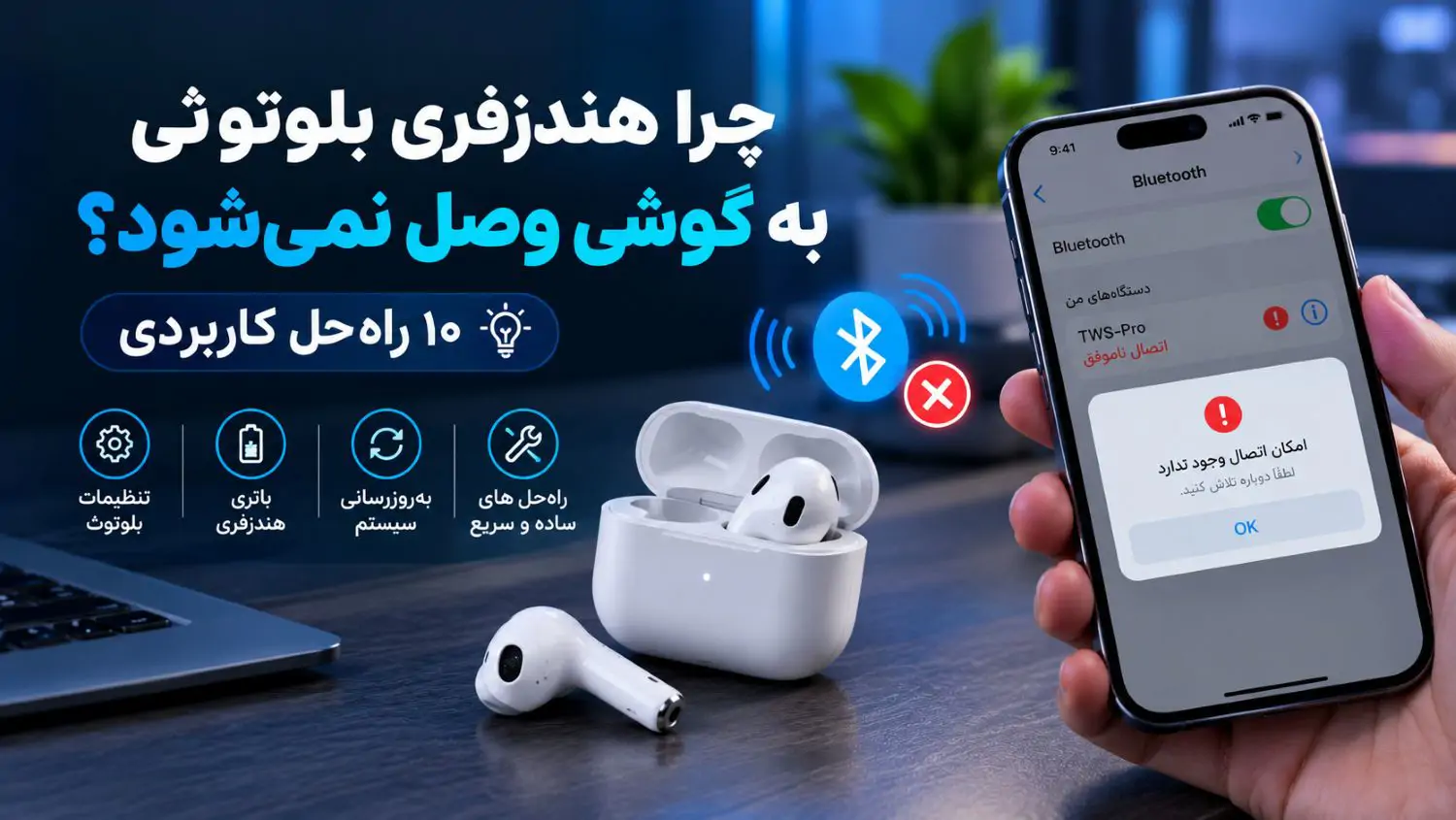
هندزفری بلوتوثی به گوشی وصل نمیشود؟ با ۱۰ راهحل کاربردی برای رفع مشکل اتصال در اندروید و آیفون، جفتسازی مجدد و عیبیابی هندزفری آشنا شوید.
آیا هندزفری بلوتوثی شما به گوشی وصل نمیشود و هر بار که وارد تنظیمات بلوتوث میشوید، نام آن را پیدا نمیکنید؟ شاید هندزفری در فهرست دستگاهها نمایش داده میشود، اما اتصال برقرار نمیشود؛ یا قبلاً بهدرستی کار میکرده و حالا دیگر به گوشی متصل نمیشود.
این مشکل همیشه به معنی خراب شدن هندزفری نیست. گاهی شارژ کم، فعال نبودن حالت جفتسازی (Pairing Mode)، اتصال هندزفری به دستگاهی دیگر یا اختلال در تنظیمات بلوتوث باعث بروز این وضعیت میشود.
برای رفع مشکل وصل نشدن هندزفری بلوتوثی، ابتدا شارژ و وضعیت بلوتوث را بررسی کنید، سپس هندزفری را در حالت جفتسازی قرار دهید و در صورت نیاز اتصال قبلی را حذف و دوباره برقرار کنید. در ادامه، ۱۰ روش کاربردی را برای گوشیهای اندرویدی و آیفون بررسی میکنیم.
چرا هندزفری بلوتوثی به گوشی وصل نمیشود؟
پیش از شروع عیبیابی، بهتر است علتهای احتمالی را بشناسید. مهمترین دلایل عبارتاند از:
- شارژ نداشتن هندزفری یا محفظه شارژ
- فعال نبودن حالت Pairing
- اتصال خودکار هندزفری به گوشی، لپتاپ یا تبلت دیگر
- باقی ماندن اطلاعات اتصال قبلی در تنظیمات گوشی
- دور بودن دستگاهها از یکدیگر یا وجود اختلال در ارتباط بیسیم
- هماهنگ نبودن دو گوشی هندزفری TWS
- مشکلات نرمافزاری یا ناسازگاری دستگاهها
- وجود ایراد در باتری، محفظه شارژ یا سختافزار هندزفری
برای اینکه وقت خود را با راهحلهای غیرضروری تلف نکنید، بهتر است مراحل زیر را بهترتیب انجام دهید.
۱. شارژ هندزفری و محفظه شارژ را بررسی کنید
یکی از اولین کارهایی که هنگام وصل نشدن هندزفری بلوتوثی باید انجام دهید، بررسی وضعیت شارژ است.
در هندزفریهای بیسیم TWS، ممکن است محفظه شارژ شارژ داشته باشد، اما خود گوشیها به دلیل درست قرار نگرفتن در محفظه یا کثیف بودن اتصالات شارژ، شارژ نشده باشند.
برای بررسی این موضوع:
۱. هر دو گوشی هندزفری را در محفظه شارژ قرار دهید.
۲. مطمئن شوید چراغ نشانگر یا علامت شارژ، در صورت وجود، وضعیت موردانتظار را نشان میدهد.
۳. محفظه شارژ را با کابل و آداپتور سازگار با محصول شارژ کنید.
۴. محل تماس فلزی گوشیها و محفظه را از نظر آلودگی بررسی کنید. در صورت نیاز، آنها را با پارچه نرم و خشک تمیز کنید.
۵. اگر هندزفری جدید است، بررسی کنید که برچسب محافظ باتری یا قسمتهای پوشاننده کنتاکتها هنوز روی آن باقی نمانده باشند.
پس از شارژ کافی، دوباره تلاش کنید هندزفری را به گوشی متصل کنید.
نکته: اگر هندزفری هیچ چراغی ندارد، روشن نمیشود یا حتی پس از شارژ مناسب واکنشی نشان نمیدهد، ممکن است مشکل از باتری، کابل، محفظه شارژ یا خود دستگاه باشد.
۲. بلوتوث گوشی را خاموش و روشن کنید
گاهی مشکل اتصال به تنظیمات موقت بلوتوث گوشی مربوط است. خاموش و روشن کردن این قابلیت، یکی از سادهترین روشهایی است که ارزش امتحان کردن دارد.
در گوشیهای اندرویدی:
۱. وارد تنظیمات (Settings) شوید.
۲. بخش Bluetooth یا دستگاههای متصل را باز کنید.
۳. بلوتوث را خاموش کنید.
۴. چند ثانیه صبر کنید و دوباره آن را روشن کنید.
۵. نام هندزفری را در فهرست دستگاهها بررسی کنید.
در آیفون نیز میتوانید از مسیر Settings > Bluetooth این کار را انجام دهید.
اگر مشکل همچنان ادامه دارد، یکبار گوشی را بهطور کامل راهاندازی مجدد کنید. سپس هندزفری را خاموش و روشن کنید یا مطابق دستورالعمل سازنده، دوباره آن را آماده جفتسازی کنید.
راهنمای رسمی گوگل برای رفع مشکلات بلوتوث در اندروید نیز خاموش و روشن کردن بلوتوث و راهاندازی مجدد دستگاه را از مراحل اولیه عیبیابی معرفی میکند.
۳. هندزفری را در حالت Pairing قرار دهید
یکی از دلایل رایج دیده نشدن هندزفری در فهرست بلوتوث گوشی، فعال نبودن حالت جفتسازی یا Pairing Mode است.
روشن بودن هندزفری لزوماً به این معنی نیست که آماده اتصال به یک دستگاه جدید است. بعضی مدلها پس از روشن شدن به دستگاه قبلی متصل میشوند و بعضی دیگر برای اتصال اولیه به مراحل جداگانهای نیاز دارند.
برای فعال کردن حالت جفتسازی:
۱. هندزفری را روشن کنید یا هر دو گوشی آن را طبق راهنمای محصول از محفظه خارج کنید.
۲. روش ورود به حالت Pairing را در دفترچه راهنما بررسی کنید.
۳. در صورت نیاز، دکمه مخصوص هندزفری یا محفظه شارژ را مطابق دستورالعمل سازنده نگه دارید.
۴. منتظر بمانید چراغ نشانگر یا اعلان صوتی، در صورت وجود، آماده بودن دستگاه برای جفتسازی را تأیید کند.
۵. در گوشی وارد تنظیمات Bluetooth شوید.
۶. در اندروید، در صورت نیاز گزینهای مانند Pair new device یا جفتسازی دستگاه جدید را انتخاب کنید. در آیفون نیز نام هندزفری را در فهرست دستگاههای قابلدسترسی پیدا کنید.
۷. روی نام هندزفری ضربه بزنید و منتظر بمانید اتصال برقرار شود.
روش فعال کردن Pairing Mode در تمام هندزفریها یکسان نیست. برای مثال، بعضی مدلها با نگه داشتن دکمه روی محفظه آماده اتصال میشوند و بعضی دیگر کنترلهای متفاوتی دارند.
اگر هندزفری در فهرست گوشی دیده نمیشود، پیش از ریست کردن دستگاه، مطمئن شوید دستور جفتسازی مخصوص مدل خود را درست انجام دادهاید.
۴. اتصال هندزفری به دستگاههای دیگر را قطع کنید
بعضی هندزفریها پس از روشن شدن، بهصورت خودکار به آخرین دستگاهی متصل میشوند که قبلاً با آن جفت شدهاند.
برای مثال، ممکن است هندزفری شما هنگام روشن شدن به لپتاپ وصل شود، درحالیکه شما میخواهید از آن با گوشی استفاده کنید. در این شرایط ممکن است نام هندزفری را در گوشی ببینید، اما اتصال جدید برقرار نشود.
برای حل مشکل:
۱. بلوتوث لپتاپ، تبلت یا گوشی دیگری را که قبلاً با هندزفری جفت شده است، موقتاً خاموش کنید.
۲. اگر هندزفری از قابلیت اتصال همزمان به چند دستگاه پشتیبانی میکند، بررسی کنید که گوشی موردنظر نیز بهعنوان دستگاه صوتی انتخاب شده باشد.
۳. هندزفری را دوباره در حالت جفتسازی قرار دهید.
۴. در تنظیمات بلوتوث گوشی، نام آن را انتخاب کنید.
اگر هندزفری به دستگاه دیگری متصل باشد، این روش میتواند بدون نیاز به ریست کردن آن، مشکل را برطرف کند.
۵. اتصال قبلی را حذف کنید و دوباره هندزفری را جفت کنید
اگر هندزفری قبلاً به گوشی متصل بوده، اما اکنون اتصال برقرار نمیشود، حذف اتصال ذخیرهشده و جفتسازی مجدد میتواند مفید باشد.
این فرایند را Unpair یا Forget Device نیز مینامند.
در گوشی اندرویدی
۱. وارد تنظیمات شوید.
۲. بخش Bluetooth یا دستگاههای متصل را باز کنید.
۳. نام هندزفری را در فهرست دستگاههای ذخیرهشده پیدا کنید.
۴. وارد تنظیمات مربوط به آن شوید.
۵. گزینهای مانند Forget، Unpair یا فراموش کردن دستگاه را انتخاب کنید.
۶. هندزفری را طبق راهنمای سازنده به حالت Pairing ببرید.
۷. دوباره نام آن را از فهرست دستگاههای قابلاتصال انتخاب کنید.
نام منوها ممکن است در گوشیهای سامسونگ، شیائومی، شیائومی با رابطهای مختلف، هواوی و سایر برندها متفاوت باشد.
در آیفون
۱. وارد Settings شوید.
۲. گزینه Bluetooth را انتخاب کنید.
۳. روی علامت اطلاعات کنار نام هندزفری ضربه بزنید.
۴. گزینه Forget This Device را انتخاب کنید.
۵. هندزفری را دوباره در حالت جفتسازی قرار دهید.
۶. نام آن را در فهرست دستگاهها انتخاب کنید.
راهنمای رسمی اپل برای رفع مشکل اتصال لوازم جانبی بلوتوثی نیز حذف اتصال قبلی و جفتسازی مجدد را از مراحل پیشنهادی میداند.
توجه داشته باشید که حذف اتصال ذخیرهشده با بازنشانی کارخانهای هندزفری متفاوت است. برای شروع عیبیابی، معمولاً نیازی نیست بلافاصله دستگاه را به تنظیمات کارخانه برگردانید.
۶. فاصله گوشی و هندزفری را کم کنید
فاصله زیاد میان گوشی و هندزفری یا وجود موانع و اختلال در ارتباط بیسیم میتواند روند اتصال را دشوار کند.
برای آزمایش:
- گوشی و هندزفری را نزدیک یکدیگر قرار دهید.
- در زمان جفتسازی، از موانع زیاد میان دو دستگاه دوری کنید.
- اگر در محیطی با تعداد زیادی دستگاه بیسیم هستید، یکبار اتصال را در محیطی آرامتر امتحان کنید.
- در صورت استفاده از قاب یا لوازم جانبی غیرمعمول، بررسی کنید که مانعی برای استفاده صحیح از دستگاه ایجاد نکرده باشند.
اگر هندزفری در فاصله نزدیک وصل میشود، اما با دور شدن اتصال قطع میشود، احتمال دارد مشکل به شرایط ارتباط بیسیم، باتری یا سختافزار مربوط باشد.
البته باید توجه داشت که فاصله کم بهتنهایی همه مشکلات اتصال را حل نمیکند. اگر نام هندزفری اصلاً نمایش داده نمیشود، ابتدا حالت Pairing و وضعیت روشن بودن آن را بررسی کنید.
۷. اگر هندزفری وصل شده اما صدا پخش نمیشود، خروجی صدا را بررسی کنید
گاهی کاربران تصور میکنند هندزفری به گوشی وصل نشده است، درحالیکه اتصال بلوتوث برقرار شده، اما صدای رسانه همچنان از بلندگوی گوشی پخش میشود.
در این حالت، ابتدا وضعیت اتصال را در تنظیمات بررسی کنید.
در اندروید:
۱. وارد Settings و سپس Bluetooth شوید.
۲. روی نام هندزفری یا تنظیمات آن ضربه بزنید.
۳. در صورت وجود، گزینه Media Audio یا صدای رسانه را بررسی کنید.
۴. هنگام پخش موسیقی، خروجی صدا را از پنل صدا یا تنظیمات پخش به هندزفری تغییر دهید.
در آیفون نیز هنگام پخش موسیقی یا ویدئو، انتخاب خروجی صدا از بخش کنترل پخش میتواند کمککننده باشد.
اگر تماس تلفنی از هندزفری پخش میشود اما موسیقی از گوشی شنیده میشود، احتمال دارد مسئله مربوط به مسیر صدای رسانه باشد، نه خود اتصال بلوتوث.
برای اطلاعات بیشتر، میتوانید راهنمای رسمی گوگل درباره رفع مشکلات بلوتوث در اندروید را مطالعه کنید.
۸. اگر فقط یکی از گوشیهای هندزفری کار میکند، آنها را دوباره هماهنگ کنید
در بعضی هندزفریهای TWS، دو گوشی باید با یکدیگر هماهنگ شوند و سپس اتصال موردنیاز را با گوشی برقرار کنند. گاهی یکی از گوشیها شناسایی نمیشود یا فقط یک سمت صدا پخش میکند.
برای بررسی این وضعیت:
۱. هر دو گوشی هندزفری را داخل محفظه شارژ قرار دهید.
۲. مطمئن شوید هر دو گوشی شارژ میشوند.
۳. در صورت وجود اتصال ذخیرهشده مشکلدار، نام هندزفری را از تنظیمات بلوتوث گوشی حذف کنید.
۴. هر دو گوشی را طبق دستورالعمل همان مدل دوباره آماده اتصال کنید.
۵. در صورت نیاز، از روش همگامسازی یا Reset اعلامشده توسط سازنده استفاده کنید.
۶. پس از تکمیل فرایند، هندزفری را دوباره به گوشی متصل کنید.
مهم: روش ریست کردن و هماهنگسازی در برندها و مدلهای مختلف متفاوت است. نگه داشتن یک دکمه برای مدت مشخص، راهکار یکسانی برای همه هندزفریها نیست. دستورالعمل مخصوص مدل خود را دنبال کنید.
اگر یکی از گوشیها هیچ واکنشی ندارد، ممکن است مشکل از شارژ نشدن آن یا خرابی سختافزاری باشد.
۹. سازگاری دستگاه و نرمافزار را بررسی کنید
اگر تمام مراحل قبلی را امتحان کردهاید اما هندزفری همچنان به گوشی متصل نمیشود، بهتر است سازگاری و وضعیت نرمافزاری دستگاهها را بررسی کنید.
موارد زیر را در نظر بگیرید:
- آیا هندزفری با سیستمعامل و دستگاه شما سازگار است؟
- آیا گوشی به بهروزرسانی نرمافزاری نیاز دارد؟
- آیا هندزفری برای بهروزرسانی یا تنظیمات به برنامه اختصاصی سازنده نیاز دارد؟
- آیا در برنامه اختصاصی، مجوز دسترسی بلوتوث فعال است؟
- آیا مشکل فقط در اتصال به همین گوشی رخ میدهد یا دستگاههای دیگر نیز نمیتوانند به هندزفری متصل شوند؟
برای مثال، اگر از برنامه اختصاصی هندزفری استفاده میکنید، مطمئن شوید مجوزهای موردنیاز برنامه فعالاند. در آیفون، برخی برنامهها برای استفاده از بلوتوث به اجازه دسترسی جداگانه نیاز دارند.
همچنین لازم نیست صرفاً برای حل مشکل، هر برنامهای را نصب کنید. ابتدا راهنمای سازنده را بررسی کنید و فقط از برنامه رسمی محصول استفاده کنید.
۱۰. هندزفری را روی گوشی دیگری امتحان کنید و در صورت نیاز تنظیمات را بازنشانی کنید
اگر هنوز مشکل حل نشده است، باید مشخص کنید ایراد از هندزفری است یا گوشی.
برای این کار:
۱. هندزفری را طبق راهنمای خود در حالت Pairing قرار دهید.
۲. روی یک گوشی یا دستگاه سازگار دیگر، بلوتوث را روشن کنید.
۳. تلاش کنید هندزفری را به آن دستگاه متصل کنید.
۴. نتیجه را بررسی کنید.
اگر هندزفری به دستگاه دوم متصل میشود، احتمال دارد مشکل به تنظیمات یا نرمافزار گوشی اول مربوط باشد.
اگر هندزفری به هیچ دستگاه سازگاری وصل نمیشود، احتمال وجود مشکل در خود هندزفری، حالت جفتسازی یا سختافزار آن مطرح است.
در گوشیهای اندرویدی، بازنشانی تنظیمات شبکه یا بلوتوث ممکن است در برخی مدلها آخرین راهکار نرمافزاری باشد. این گزینه را بدون بررسی راهنمای گوشی انتخاب نکنید؛ زیرا بسته به دستگاه و گزینه انتخابی، ممکن است شبکههای Wi-Fi ذخیرهشده و جفتسازیهای بلوتوث نیز حذف شوند.
در آیفون نیز اگر هیچ وسیله بلوتوثی متصل نمیشود یا گزینه بلوتوث غیرفعال است، بهتر است از راهنمای رسمی اپل یا خدمات پشتیبانی معتبر کمک بگیرید.
اگر سازنده تأیید کرده که هندزفری سالم است، اما گوشی همچنان به هیچ وسیله بلوتوثی وصل نمیشود، احتمال دارد ایراد از گوشی باشد.
اگر هندزفری بلوتوثی به آیفون وصل نمیشود، چه کنیم؟
اگر مشکل مخصوص آیفون است، علاوه بر روشهای بالا، چند مورد را بررسی کنید:
- در Settings > Bluetooth مطمئن شوید بلوتوث روشن است.
- هندزفری را نزدیک آیفون قرار دهید.
- بررسی کنید هندزفری در حالت قابلشناسایی یا Pairing Mode باشد.
- اگر قبلاً متصل بوده، از گزینه Forget This Device استفاده کنید و دوباره جفتسازی کنید.
- اگر هندزفری به دستگاه دیگری وصل شده، اتصال قبلی را قطع کنید.
- اگر هندزفری از برنامه اختصاصی استفاده میکند، مجوز Bluetooth آن برنامه را بررسی کنید.
اگر آیفون به هیچ وسیله بلوتوثی وصل نمیشود، یا سازنده هندزفری سالم بودن آن را تأیید کرده اما اتصال همچنان برقرار نمیشود، با پشتیبانی اپل یا مرکز خدمات معتبر تماس بگیرید.
اگر هندزفری بلوتوثی به گوشی سامسونگ یا شیائومی وصل نمیشود، چه کنیم؟
در گوشیهای اندرویدی، نام گزینهها و مسیر تنظیمات با توجه به برند و نسخه سیستمعامل متفاوت است؛ بنابراین بهتر است از مسیرهای کلی زیر استفاده کنید:
۱. وارد تنظیمات شوید و بخش Bluetooth یا دستگاههای متصل را باز کنید.
۲. وضعیت روشن بودن بلوتوث را بررسی کنید.
۳. هندزفری را در حالت Pairing قرار دهید.
۴. اگر اتصال قبلی مشکلدار است، آن را از فهرست دستگاههای ذخیرهشده حذف کنید.
۵. هندزفری را دوباره جفت کنید.
۶. در صورت ادامه مشکل، گوشی را راهاندازی مجدد کنید و راهنمای رسمی سازنده را بررسی کنید.
اگر هندزفری سامسونگ یا شیائومی شما از برنامه اختصاصی پشتیبانی میکند، فقط در صورت نیاز و از منبع رسمی از آن استفاده کنید. همه هندزفریهای بلوتوثی برای اتصال اولیه به برنامه اختصاصی احتیاج ندارند.
سؤالات متداول درباره وصل نشدن هندزفری بلوتوثی
چرا نام هندزفری در بلوتوث گوشی نمایش داده نمیشود؟
ممکن است هندزفری روشن نباشد، شارژ کافی نداشته باشد، در حالت Pairing قرار نگرفته باشد یا به دستگاه دیگری متصل شده باشد. ابتدا این موارد را بررسی کنید، سپس بلوتوث گوشی را خاموش و روشن کنید و دوباره جستوجو کنید.
چرا هندزفری بلوتوثی به گوشی وصل نمیشود، با اینکه قبلاً کار میکرد؟
در این شرایط، اتصال ذخیرهشده ممکن است دچار مشکل شده باشد یا هندزفری به دستگاه دیگری متصل شده باشد. ابتدا اتصال قبلی را حذف کنید، هندزفری را به حالت Pairing ببرید و دوباره جفتسازی کنید.
چرا هندزفری وصل میشود اما صدایی ندارد؟
ممکن است خروجی صدای گوشی روی بلندگوی داخلی تنظیم شده باشد یا گزینه صدای رسانه برای دستگاه فعال نباشد. هنگام پخش موسیقی، خروجی صدا را بررسی کنید و مطمئن شوید هندزفری بهعنوان دستگاه پخش انتخاب شده است.
اگر فقط یک گوشی هندزفری کار کند، چه باید کرد؟
ابتدا شارژ شدن هر دو گوشی را بررسی کنید. سپس مطابق راهنمای همان مدل، گوشیها را در محفظه قرار دهید و فرایند هماهنگسازی یا ریست را انجام دهید. روش دقیق این کار برای تمام مدلها یکسان نیست.
آیا ریست کردن هندزفری مشکل اتصال را حل میکند؟
در بعضی موارد، بله؛ بهخصوص زمانی که تنظیمات جفتسازی یا هماهنگی دو گوشی به مشکل خورده باشد. بااینحال، ریست کردن تضمین نمیکند مشکلات ناشی از باتری، سختافزار یا ناسازگاری را برطرف کند. ابتدا روشهای سادهتر را امتحان کنید.
اگر هندزفری به هیچ گوشیای وصل نشود، مشکل از چیست؟
اگر هندزفری شارژ دارد، در حالت Pairing قرار گرفته و با چند دستگاه سازگار نیز اتصال برقرار نمیکند، احتمال خرابی سختافزار یا وجود ایراد در خود هندزفری مطرح است. در این وضعیت، راهنمای سازنده یا خدمات پس از فروش بهترین گزینه است.
جمعبندی
وصل نشدن هندزفری بلوتوثی به گوشی همیشه به معنی خرابی دستگاه نیست. در بسیاری از موارد، بررسی شارژ، روشن و خاموش کردن بلوتوث، فعالکردن حالت Pairing یا حذف اتصال قبلی میتواند به حل مشکل کمک کند.
بهتر است ابتدا روشهای ساده و کمخطر را انجام دهید و فقط در صورت نیاز سراغ ریست هندزفری یا بازنشانی تنظیمات گوشی بروید. اگر هندزفری به هیچ دستگاه سازگاری وصل نشد، بررسی تخصصی میتواند مشخص کند که ایراد از خود هندزفری است یا گوشی.
اگر پس از رفع مشکل به فکر خرید یک مدل جدید هستید، میتوانید دسته هدفونهای فروشگاه بازاریون را بررسی کنید و مشخصات مدلهای موجود را با توجه به نیاز خود مقایسه کنید.
برای آشنایی با نکاتی مانند کیفیت میکروفون، شارژدهی، حذف نویز و انتخاب هدفون مناسب برای مکالمه و موسیقی، مطالعه راهنمای خرید هدفون بیسیم نیز میتواند مفید باشد.
اگر قصد خرید هندزفری یا هدفون جدید دارید، پیشنهاد میکنیم [راهنمای خرید هدفون بیسیم برای مکالمه، موسیقی و بازی] را بخوانید تا با مهمترین معیارهای انتخاب، کیفیت میکروفون، شارژدهی و قابلیتهای کاربردی آشنا شوید.


