
اگر از ماوس لاجیتک استفاده میکنید و میخواهید سرعت پاسخگویی آن را برای بازی، طراحی گرافیکی یا کارهای روزمره بهینه کنید، تنظیم Polling Rate یکی از گزینههایی است که باید بشناسید. این قابلیت مشخص میکند ماوس در هر ثانیه چند بار اطلاعات مربوط به موقعیت خود را به کامپیوتر ارسال کند. هرچه نرخ گزارشدهی بالاتر باشد، فاصله زمانی بین ارسال اطلاعات کمتر میشود؛ البته نتیجه نهایی به مدل ماوس، سیستم کامپیوتر و نوع استفاده شما نیز بستگی دارد.
در این مقاله، روش تغییر Polling Rate ماوس لاجیتک با نرمافزار Logitech G HUB و Logitech Gaming Software را بررسی میکنیم، تفاوت آن با DPI را توضیح میدهیم و راهکارهایی برای رفع مشکلات رایج ارائه میکنیم.
Polling Rate ماوس چیست؟
Polling Rate یا نرخ گزارشدهی، تعداد دفعاتی است که ماوس در هر ثانیه اطلاعات مربوط به موقعیت و ورودیهای خود را به کامپیوتر ارسال میکند. این مقدار با واحد هرتز (Hz) اندازهگیری میشود.
برای مثال، اگر نرخ گزارشدهی ماوس روی 1000 هرتز تنظیم شده باشد، دستگاه میتواند در هر ثانیه تا 1000 بار اطلاعات خود را گزارش کند. در نرخ 125 هرتز، این تعداد به 125 بار در ثانیه میرسد.
نرخ گزارشدهی بالاتر میتواند تأخیر بین گزارشهای متوالی ماوس را کاهش دهد. به همین دلیل، این ویژگی برای بازیهای رقابتی، مخصوصاً بازیهای شوتر اولشخص، اهمیت دارد.
جدول مقایسه Polling Rate و زمان تقریبی گزارشدهی
| Polling Rate | فاصله زمانی بین گزارشها |
|---|---|
| 125Hz | 8 میلیثانیه |
| 250Hz | 4 میلیثانیه |
| 500Hz | 2 میلیثانیه |
| 1000Hz | 1 میلیثانیه |
| 2000Hz | 0.5 میلیثانیه |
| 4000Hz | 0.25 میلیثانیه |
| 8000Hz | 0.125 میلیثانیه |
نکته مهم این است که همه ماوسهای لاجیتک از تمام نرخهای بالا پشتیبانی نمیکنند. مقدارهای قابل انتخاب به مدل دستگاه و قابلیتهای اتصال آن بستگی دارند.
چرا باید Polling Rate ماوس لاجیتک را تغییر دهیم؟
تغییر نرخ گزارشدهی میتواند به شما کمک کند عملکرد ماوس را با نیازهای خود هماهنگ کنید. با این حال، بالاترین مقدار همیشه بهترین انتخاب برای همه کاربران نیست.
۱. بهبود پاسخگویی در بازیها
در بازیهای رقابتی مانند بازیهای شوتر، واکنش سریع ماوس اهمیت زیادی دارد. نرخ گزارشدهی بالاتر میتواند اطلاعات حرکت ماوس را با فاصله زمانی کمتری به کامپیوتر ارسال کند و در شرایط مناسب، حرکت نشانگر یا هدفگیری را روانتر کند.
۲. کاهش مصرف باتری در ماوسهای بیسیم
در برخی ماوسهای بیسیم، استفاده از نرخ گزارشدهی بالاتر میتواند مصرف انرژی را افزایش دهد. اگر مدتزمان شارژدهی برای شما مهمتر از کمترین تأخیر ممکن است، انتخاب نرخ پایینتر میتواند گزینه مناسبی باشد.
۳. هماهنگی بهتر با سیستم کامپیوتر
نرخ گزارشدهی بالا ممکن است بار پردازشی و حجم ارتباطات USB را افزایش دهد. در بعضی سیستمها یا بازیها، کاهش این نرخ میتواند به بهبود شرایط عملکرد کمک کند. البته این موضوع برای تمام کامپیوترها و بازیها یکسان نیست.
۴. تنظیم ماوس متناسب با نوع کاربری
برای وبگردی، تایپ و استفاده روزمره، معمولاً نیازی به انتخاب بالاترین نرخ گزارشدهی نیست. در مقابل، افرادی که بازی رقابتی انجام میدهند یا به حرکت سریع و دقیق نشانگر نیاز دارند، ممکن است از نرخهای بالاتر بهره ببرند.
آموزش تغییر Polling Rate ماوس لاجیتک با Logitech G HUB
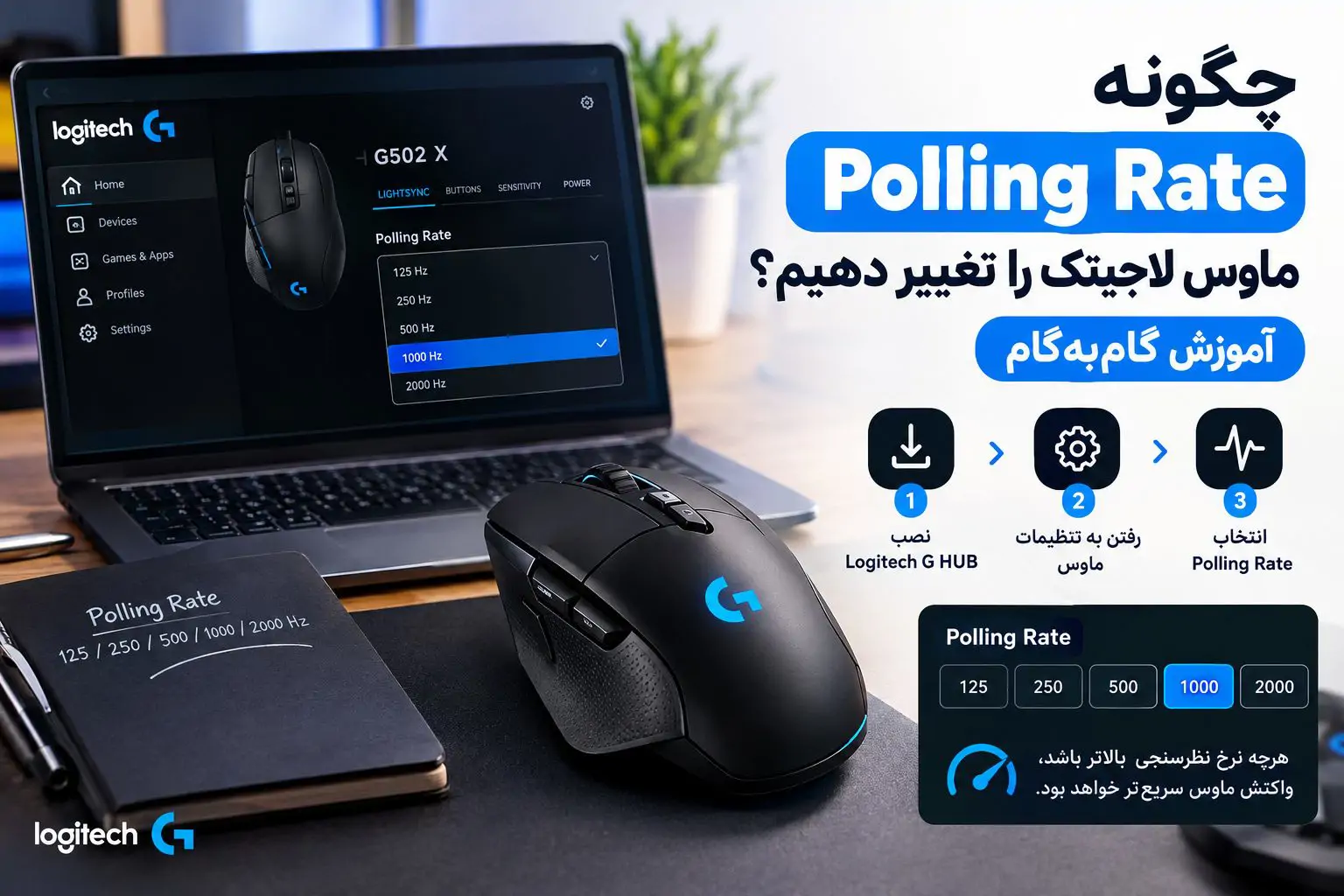
یکی از روشهای تغییر نرخ گزارشدهی در ماوسهای گیمینگ سازگار لاجیتک، استفاده از نرمافزار Logitech G HUB است. این برنامه امکان مدیریت برخی تنظیمات ماوس، از جمله DPI، پروفایلها و نرخ گزارشدهی را فراهم میکند.
مرحله اول: دانلود و نصب Logitech G HUB
ابتدا وارد وبسایت رسمی لاجیتک شوید و نسخه سازگار نرمافزار G HUB را دریافت کنید.
لینک دانلود رسمی: https://www.logitechg.com/ghub
پس از نصب برنامه، ماوس خود را با کابل USB یا گیرنده بیسیم سازگار به کامپیوتر متصل کنید. سپس G HUB را اجرا کنید و منتظر بمانید تا دستگاه شناسایی شود.
مرحله دوم: انتخاب ماوس لاجیتک
در صفحه اصلی نرمافزار، روی تصویر ماوس خود کلیک کنید تا وارد تنظیمات آن شوید.
اگر چند دستگاه لاجیتک به کامپیوتر متصل کردهاید، دقت کنید که ماوس موردنظر را انتخاب کنید. نام و ظاهر منوها ممکن است با توجه به مدل دستگاه و نسخه نرمافزار متفاوت باشد.
مرحله سوم: ورود به بخش تنظیمات عملکرد
در نسخهها و مدلهای مختلف، تنظیم نرخ گزارشدهی ممکن است در بخش Performance یا Sensitivity قرار داشته باشد.
در رابطی که تنظیمات مربوط به Performance را نمایش میدهد، وارد این بخش شوید و گزینه REPORT RATE را پیدا کنید. طبق راهنمای رسمی لاجیتک، برای تغییر USB Report Rate در G HUB باید در زبانه Performance روی آیکون Performance کلیک کنید و سپس گزینه REPORT RATE را انتخاب کنید.
مرحله چهارم: انتخاب نرخ گزارشدهی مناسب
پس از باز کردن تنظیمات Report Rate، مقدارهای قابل پشتیبانی ماوس نمایش داده میشوند. بسته به مدل دستگاه، ممکن است گزینههایی مانند 125، 250، 500 یا 1000 هرتز در دسترس باشند. بعضی مدلهای پیشرفتهتر از نرخهای بالاتر نیز پشتیبانی میکنند.
مقدار موردنظر را انتخاب کنید. برای بسیاری از کاربران، شروع با نرخ 500 یا 1000 هرتز و بررسی عملکرد ماوس، روش مناسبی است.
توجه داشته باشید که نام منوها و گزینههای موجود در همه مدلها یکسان نیستند و نباید انتظار داشته باشید تمام ماوسهای لاجیتک قابلیت تغییر این تنظیم را داشته باشند.
راهنمای رسمی لاجیتک: https://support.logi.com/hc/en-ch/articles/39579196659735-How-can-I-change-the-USB-report-rate
تغییر Polling Rate با Logitech Gaming Software
برخی از ماوسهای گیمینگ قدیمیتر لاجیتک با نرمافزار Logitech Gaming Software یا LGS تنظیم میشوند. اگر ماوس شما در G HUB شناسایی نمیشود یا گزینه Report Rate را در آن پیدا نمیکنید، ابتدا سازگاری مدل خود را با نرمافزارهای رسمی بررسی کنید.
برای تغییر نرخ گزارشدهی با LGS، مراحل زیر را دنبال کنید:
- نرمافزار Logitech Gaming Software را اجرا کنید.
- ماوس موردنظر را در صفحه اصلی انتخاب کنید.
- وارد بخش تنظیمات اشارهگر یا Pointer Settings شوید.
- گزینه Report Rate را پیدا کنید.
- یکی از نرخهای قابل پشتیبانی را انتخاب کنید.
- در صورت استفاده از پروفایلهای مختلف، بررسی کنید که تنظیم موردنظر برای پروفایل فعال اعمال شده باشد.
در برخی مدلها، میتوانید بین دو حالت Automatic Game Detection و On-Board Memory جابهجا شوید. در حالت حافظه داخلی، تنظیمات پشتیبانیشده در حافظه خود ماوس ذخیره میشوند؛ بنابراین، رفتار دستگاه میتواند بدون وابستگی کامل به پروفایل فعال نرمافزار نیز حفظ شود.
جزئیات دقیق به مدل ماوس و نسخه نرمافزار بستگی دارد.
بهترین Polling Rate برای ماوس لاجیتک کدام است؟
پاسخ این سؤال به نوع استفاده شما بستگی دارد. برای انتخاب بهتر، میتوانید از مقادیر زیر بهعنوان نقطه شروع استفاده کنید:
| نوع استفاده | نرخ پیشنهادی برای آزمایش |
|---|---|
| کارهای روزمره و وبگردی | 125 تا 500 هرتز |
| بازیهای معمولی | 500 تا 1000 هرتز |
| بازیهای رقابتی | 1000 هرتز یا بالاتر، در صورت پشتیبانی |
| استفاده با اولویت شارژدهی بیشتر | نرخ پایینتر و سازگار با نیاز شما |
این مقادیر توصیههای عمومی برای شروع آزمایش هستند، نه یک قانون ثابت. برای مثال، اگر ماوس شما فقط تا 1000 هرتز را پشتیبانی میکند، انتخاب 4000 هرتز امکانپذیر نخواهد بود.
همچنین نرخ گزارشدهی بالا بهتنهایی باعث افزایش مهارت در بازی یا تضمین نرخ فریم بیشتر نمیشود. کیفیت حسگر، تأخیر کلی سیستم، نرخ نوسازی نمایشگر و تنظیمات بازی نیز اهمیت دارند.
تفاوت Polling Rate و DPI چیست؟
Polling Rate و DPI دو تنظیم متفاوت هستند که گاهی با یکدیگر اشتباه گرفته میشوند.
DPI میزان جابهجایی نشانگر روی صفحه را نسبت به حرکت فیزیکی ماوس مشخص میکند. هرچه DPI بیشتر باشد، با مقدار یکسانی از حرکت دست، نشانگر معمولاً مسافت بیشتری را روی صفحه طی میکند.
در مقابل، Polling Rate مشخص میکند ماوس با چه تعداد دفعاتی در هر ثانیه اطلاعات خود را به کامپیوتر گزارش میدهد.
برای مثال، ممکن است DPI ماوس خود را روی 800 تنظیم کنید و همزمان نرخ گزارشدهی آن را روی 1000 هرتز قرار دهید. این دو تنظیم مستقل از یکدیگر هستند و تغییر یکی لزوماً مقدار دیگری را عوض نمیکند.
اگر نشانگر ماوس بیش از حد سریع حرکت میکند، احتمالاً باید DPI را بررسی کنید؛ اما اگر هدف شما تنظیم فاصله زمانی گزارشهای ماوس است، باید به سراغ Polling Rate بروید.
اگر گزینه Polling Rate در ماوس لاجیتک وجود نداشت چه کنیم؟
اگر در نرمافزار لاجیتک گزینه Report Rate را پیدا نمیکنید، موارد زیر را بررسی کنید:
۱. سازگاری مدل ماوس را بررسی کنید
تمام ماوسهای لاجیتک امکان تنظیم دستی نرخ گزارشدهی را ندارند. در برخی مدلها، این مقدار ثابت است یا نرمافزار مربوطه چنین گزینهای را نمایش نمیدهد.
۲. نرمافزار مناسب را نصب کنید
بررسی کنید مدل ماوس شما با G HUB یا Logitech Gaming Software سازگار است. استفاده از نرمافزار نامناسب ممکن است باعث شود برخی گزینهها نمایش داده نشوند.
۳. اتصال ماوس را بررسی کنید
اگر از ماوس بیسیم استفاده میکنید، گیرنده اصلی دستگاه را به پورت مناسب متصل کنید و از شارژ کافی باتری مطمئن شوید. نوع اتصال و محدودیتهای سختافزاری ممکن است روی نرخهای در دسترس تأثیر بگذارند.
۴. پروفایل فعال را بررسی کنید
در بعضی ماوسها، تنظیمات میتوانند به پروفایل بازی یا حالت حافظه داخلی وابسته باشند. مطمئن شوید که تنظیم را در حالت مورد استفاده خود تغییر میدهید.
۵. نرمافزار و سیستم را دوباره راهاندازی کنید
اگر تنظیمات بهدرستی اعمال نمیشوند، نرمافزار را ببندید و دوباره اجرا کنید. در صورت نیاز، کامپیوتر را راهاندازی مجدد کنید و وضعیت تنظیمات را دوباره بررسی کنید.
چگونه از درست بودن Polling Rate ماوس مطمئن شویم؟
پس از تغییر نرخ گزارشدهی، میتوانید عملکرد ماوس را در محیط واقعی بررسی کنید. برای مثال، حرکت نشانگر را در دسکتاپ یا بازی موردنظر آزمایش کنید و ببینید آیا تغییر محسوسی در روانی حرکت یا پاسخگویی احساس میکنید.
ابزارهای آنلاین تست Polling Rate نیز وجود دارند، اما نتیجه آنها همیشه دقیق نیست. لاجیتک هشدار میدهد که برخی ابزارهای شخص ثالث، بهویژه تستهای مبتنی بر مرورگر، ممکن است نرخ پایینتر یا متغیری نشان دهند. این موضوع در برخی ماوسهای گیمینگ که نرخ گزارشدهی خود را برای صرفهجویی در مصرف انرژی تغییر میدهند، اهمیت بیشتری دارد.
بنابراین، صرفاً بر اساس یک عدد نمایشدادهشده در سایت تست، درباره عملکرد ماوس قضاوت نکنید. ابتدا تنظیم نرمافزار رسمی و مشخصات مدل دستگاه را بررسی کنید.
سؤالات متداول درباره تغییر Polling Rate ماوس لاجیتک
آیا میتوان Polling Rate تمام ماوسهای لاجیتک را تغییر داد؟
خیر. امکان تغییر این تنظیم به مدل ماوس و نرمافزار سازگار با آن بستگی دارد. برخی مدلها گزینه Report Rate دارند و برخی دیگر چنین امکانی ارائه نمیکنند.
آیا Polling Rate بالاتر باعث افزایش دقت ماوس میشود؟
نه لزوماً. نرخ گزارشدهی بالاتر میتواند فاصله زمانی بین ارسال اطلاعات را کاهش دهد، اما بهمعنای افزایش دقت حسگر یا تغییر DPI نیست.
برای بازیهای FPS چه Polling Rate مناسبی است؟
اگر ماوس شما از آن پشتیبانی میکند، 1000 هرتز نقطه شروع مناسبی برای آزمایش است. نرخهای بالاتر نیز ممکن است مفید باشند، اما نتیجه به سختافزار، بازی و شرایط استفاده بستگی دارد.
آیا تغییر Polling Rate روی مصرف باتری تأثیر میگذارد؟
در بعضی ماوسهای بیسیم، نرخ گزارشدهی بالاتر میتواند مصرف انرژی را افزایش دهد. میزان این تأثیر به طراحی ماوس و نحوه عملکرد آن بستگی دارد.
آیا Polling Rate همان DPI است؟
خیر. DPI به حساسیت حرکت نشانگر مربوط میشود، درحالیکه Polling Rate تعداد گزارشهای ماوس در هر ثانیه را مشخص میکند.
چرا بعد از تغییر تنظیمات، نتیجه تست آنلاین متفاوت است؟
ابزارهای آنلاین ممکن است به دلیل محدودیتهای مرورگر یا نحوه اندازهگیری، عددی متفاوت از مقدار انتخابشده نمایش دهند. بهتر است تنظیمات رسمی ماوس را نیز بررسی کنید و به یک تست آنلاین اکتفا نکنید.
جمعبندی
برای تغییر Polling Rate ماوس لاجیتک، ابتدا باید مدل دستگاه و نرمافزار سازگار با آن را مشخص کنید. در ماوسهای پشتیبانیشده، میتوانید از Logitech G HUB وارد بخش تنظیمات عملکرد شوید و گزینه Report Rate را تغییر دهید. برای بعضی مدلهای قدیمیتر نیز Logitech Gaming Software گزینه مناسبی است.
اگر از ماوس برای کارهای روزمره استفاده میکنید، معمولاً نیازی به بالاترین نرخ گزارشدهی ندارید. اما برای بازیهای رقابتی، میتوانید نرخهای بالاتر و سازگار با دستگاه را آزمایش کنید. در نهایت، بهترین تنظیم مقداری است که با نیاز شما، توانایی ماوس و عملکرد سیستم هماهنگی داشته باشد.


